Профессиональное телевизионное оборудование
|
|
Профессиональное телевизионное оборудование |
||
|
|
|
|
Продукция по категориям |
Главная > Коммутаторы > Управление...Серии «Хамелеон»
Управление коммутатором может осуществляться от дистанционных пультов управления
или от ЭВМ (встроенный WEB-интерфейс или
специальное
ПО для управления коммутаторами), как отдельно, так и одновременно. Для этого
коммутаторы и все источники управления должны быть подключены к сети Ethernet.
Управление от
В зависимости от назначения дистанционные пульты управления могут быть:
Принципы работы дистанционных пультов управления изложены в техническом описание и инструкции по эксплуатации на конкретный пульт.
Управление от ЭВМ
Управление коммутатором и его конфигурирование от ПЭВМ осуществляется через WEB-интерфейс. Для этого откройте установленный на Вашем компьютере браузер и введите IP-адрес устройства (http://xxx.xxx.xxx.xxx). WEB-интерфейс состоит из четырех вкладок (окон).
Вкладка Main
Вкладка Main позволяет осуществлять управление коммутатором и индикацию состояния.
Switch – тип коммутатора и его имя, определенное пользователем на вкладке System. Mode – режим коммутатора при управлении от WEB-интерфейса PRESET – коммутация всех выходов c предварительной подготовкой; ON LINE – мгновенная коммутации одного выхода; SAVE MEMORY – режим создания и сохранения вариантов соединения всех выходов коммутатора (Salvos 1…16); CLEAR MEMORY – режим удаления сохраненных ранее и привязанных к кнопкам Salvos 1…16 вариантов соединения. Для удаления сохраненного варианта кликните левой клавишей мыши на соответствующую кнопку в секции Salvos. В появившемся диалоговом окне подтвердите свой выбор (вариант будет удален, кнопка освобождена) или откажитесь от удаления. Clean Switch 1(2) – секции управления каналами DSK на соответствующем “чистом” выходе. Активны, если коммутатор имеет соответствующие опции и использование канала DSK разрешено пользователем (вкладка Clean switch & DSK). DSK 1 – включение и выключение DSK1; DSK 2 – включение и выключение DSK2; BARS – включение и выключение тестового сигнала; Salvos – секция выбора варианта соединения всех выходов коммутатора в режиме PRESET.
Коммутационное поле – представляет собой XY панель, где по оси X следуют номера входов (S1…SN), а по оси Y номера выходов (D1…DN) коммутатора. Размер коммутационного поля зависит от типа коммутатора и определяется автоматически. Номера входов (S1…SN) окрашены в зеленый цвет. Если коммутатор имеет опции “чистого” выхода и использование соответствующего канала DSK разрешено пользователем, то входы, отданные для подключения сигналов Fill и Key (S1 и S2 для DSK1) и (S3 и S4 для DSK2), окрашены в желтый цвет. Номера выходов (D1…DN) окрашены в бордовый цвет. Если на выход установлен запрет коммутации (“замок”), то его номер окрашен в пурпурный цвет и соответствующая строка коммутационного поля недоступна для выбора. Установка или снятие запрета коммутации выхода осуществляется с помощью двойного щелчка левой клавиши мыши на соответствующем номере выхода (D1…DN). Вторая строка и второй столбец коммутационного поля (обозначены буквой M) предназначены для отображения состояния и переключения мониторного выхода коммутатора. Вход или выход, поданные на мониторный выход коммутатора, отмечены галочкой в соответствующем элементе управления коммутационного поля. Для подключения к мониторному выходу коммутатора другого входа или выхода кликните левой клавишей мыши на соответствующем элементе управления. Если некоторый вход коммутирован на некоторый выход, то на пересечении вертикального и горизонтального столбцов, соответствующих данным входу и выходу (узел коммутационного поля) будет изображён квадрат красного цвета. Функционал элементов управления расположенных в узлах коммутационного поля зависит от выбранного режима работы коммутатора (строка Mode). В режиме ON LINE кликните левой клавишей мыши на необходимом узле коммутационного поля. Команда на соединение выбранных выхода и входа будет передана в коммутатор и при успешном выполнении узел коммутации окрасится в красный цвет. В режиме PRESET кликните левой клавишей мыши на необходимом узле коммутационного поля. Узел коммутации окрасится в зеленый цвет, а коммутатору будет передана информация о преднаборе. Выполните необходимое количество преднаборов и после этого, для осуществления коммутации, нажмите кнопке Apply, расположенную под коммутационным полем (для отмены преднабора нажмите кнопку Cancel). При успешном выполнении соединений выбранные узлы коммутации окрасятся в красный цвет. Кроме того в данном режиме доступна работа с ранее сохраненными таблицами коммутации. Выберите необходимую таблицу, используя кнопки Salvos 1 … Salvos 16 (кнопки, которым соответствуют запомненные ранее варианты коммутации, окрашены зеленым цветом). При этом информация о преднаборе отобразится в узлах коммутационного поля зеленым цветом. Нажмите кнопку Apply для выполнения коммутации или Cancel для отмены преднабора. В этом режиме возможен возврат к предыдущему состоянию коммутатора. Для этого нажмите кнопку UNDO. В коммутаторе будет осуществлен преднабор соответствующего состояния и информация о нем отобразится в узлах коммутационного поля зеленым цветом. Для осуществления коммутации нажмите кнопку Apply. Для отмены преднабора – Cancel. ВНИМАНИЕ! Одиночные переключения, выполненные после коммутации в режиме PRESET, не отменяются командой UNDO. В режиме SAVE MEMORY возможно сохранение до 16-ти вариантов таблиц коммутации для преднабора. Кликните левой клавишей мыши на необходимых узлах коммутационного поля, они окрасятся в зеленый цвет и будут сохранены в коммутаторе как преднабор для сохранения в памяти. При этом в преднабор попадет не только измененное пользователем состояние выходов коммутатора, но и текущее состояние всех выходов коммутатора, которые не были изменены пользователем и окрашены только в красный цвет. Для сохранения текущего преднабора в памяти кликните левой клавишей мыши по соответствующей кнопке Salvos 1 … Salvos 16 (для отмены преднабора нажмите кнопу Cancel). Преднабор будет сохранен и привязан к указанной кнопке Salvos. Если к выбранной кнопке Salvos уже привязан какой-то вариант коммутации, перед сохранением будет выведено предупреждающее диалоговое окно. Подтвердите свой выбор (привязанный вариант будет изменен) или откажитесь от сохранения. Кнопки Salvos 1 … Salvos 16, к которым привязаны варианты коммутации, окрашены в зеленый цвет. Свободные кнопки – белые. Вкладка Clean switch & DSK
Данная вкладка отображает информацию о состоянии дополнительных модулей “чистых” выходов, если они установлены.
Additional module 1 и 2 – секции для отображения информации о состоянии дополнительных модулей. Если модуль не установлен, то соответствующая секция не активна. Clean switch 1(2) (outputs 1(3) и 2(4)) – номер входа и стандарт сигнала, поданного на соответствующий “чистый” выход. Красный цвет свидетельствует об отсутствии сигнала, зеленый – сигнал в норме. REF Format – информация о формате опорного сигнала REF и статусе захвата ФАПЧ на модуле “чистого” выхода от источника синхронизации блока. Красный цвет свидетельствует об отсутствии сигнала на входе REF, желтый – сигнал есть, но нет захвата, а зелёный – сигнал захвачен. DSK 1(2) – информация о состоянии сигналов DSK Fill – наличие и формат сигнала на входе Fill. Красный цвет свидетельствует об отсутствии сигнала, зелёный – сигнал в норме. Key – наличие и формат сигнала на входе Key. Красный цвет свидетельствует об отсутствии сигнала, зелёный – сигнал в норме. Follow CS1 – включение и выключения режима одновременного переключения сигналов на выходах CS1 и CS2.
DSK 1(2) Enable – разрешение использования соответствующего канала DSK. При запрете использования канала DSK, данный канал выключается и соответствующая кнопка на вкладке Main становится недоступна. Состояние входных сигналов Fill и Key не анализируется.
Output Format – выбор формата выходного сигнала на “чистых” выходах. Для осуществления бесподрывной коммутации форматы входных сигналов должны совпадать с установленным форматом выходного сигнала и соответствовать формату опорного сигнала REF. Для корректной работы DSK форматы сигналов Fill и Key должны соответствовать установленному формату выходного сигнала и быть синхронными с опорным сигналом REF.
Lost Video – вид выходного сигнала на “чистом” выходе при отсутствии входного сигнала: Black – черное поле Blue – синее поле BARS – внутренний сигнал ГЦП
Вкладка Multiviewer
На рисунке ниже представлен вариант вкладки для настройки восьмиканального мультиэкрана (рис.6).
В секции Monitor в схематичном виде представлено расположение окон мультиэкрана на мониторном выходе коммутатора. Внутри каждого окна находятся индивидуальные органы настройки: Кнопки INP, OUT и строка с номером позволяют выбрать вход или выход коммутатора, отображаемый в данном окне мультиэкрана. Если в окне отображается вход, то на мониторе в нижней части окна выводится поле с номером и названием выбранного источника. Если в окне отображается выход, то на мониторе в верхней части окна выводится поле с номером и названием выбранного выхода, а в нижней части окна выводится поле с номером и названием источника, поданного в данный момент на выбранный выход; Audio – выбор звуковой группы, отображаемой на звуковых индикаторах в данном окне мультиэкрана; TTX – кнопка включения индикатора наличия телетекста в сигнале, отображаемом в данном окне мультиэкрана; М104 – кнопка включения индикатора наличия метки SCTE-104 в сигнале, отображаемом в данном окне мультиэкрана. На индикаторе отображается время прихода последней метки;
Clock – поле для разрешения/запрета отображения часов в правом верхнем углу мультиэкрана. Group Monitor Sourсe – поле выбора группы входов для отображения в окнах мультиэкрана. Group Monitor Destination – поле выбора группы выходов для отображения в окнах мультиэкрана. Canсel group mode – кнопка отмены группового выбора и возврата к конфигурации окон, которая была установлена до перехода в групповой режим.
Config – секция для конфигурирования основного и дополнительного выходов мультиэкрана: Monitor – поле отображения количества каналов мультиэкрана (4 или 8) на основном мониторном выходе коммутатора; Additional Monitor – поле включения дополнительного выхода мультиэкрана (доступно только в случае установки в коммутатор восьмиканального мультиэкрана). При этом происходит переконфигурирование коммутатора таким образом, что первые четыре окна мультиэкрана остаются на основном мониторном выходе коммутатора, а вторые четыре окна (с 5 по 8) переключаются на последний выход коммутатора, который становится недоступен для обычной коммутации. Таким образом у коммутатора получается два независимых четырехканальных выхода мультиэкрна (рис. 3). Внешний вид вкладки Multiviewer также измениться в соответствии с количеством мониторных выходов. Output Format – выбор стандарта сигнала на основном и дополнительном мониторных выходах мультиэкрана. External UMD – секция настройки работы с внешним UMD (подмониторным дисплеем). Enable option – разрешение работы с внешним UMD; Ip Address – ip-адрес внешнего UMD для передачи ему информации в соответствии с протоколом TSL UMD (v.3.1, v4.0). Внешнему UMD передаются названия сигналов поданных на выходы коммутатора.
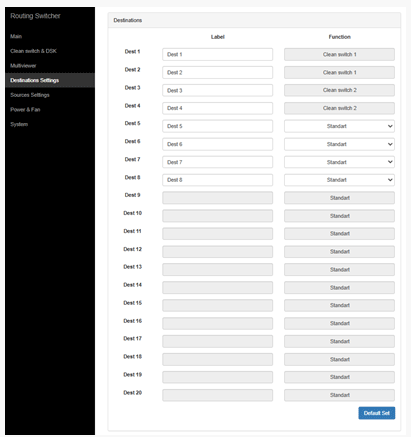
Вкладка Destinations Settings
Destinations Settings – вкладка для определения пользователем типов и названий выходов коммутатора для UMD (подмониторного дисплея) мультиэкрана и отображения на пультах управления, имеющих LCD экран. Label – определенное пользователем название выбранного выхода (латинские буквы, цифры и спецсимволы, не более 16 символов). Это имя будет выводится в поле номера и названия выхода на мультиэкране (рис.3 и рис.6); Function – определение типа выхода: Clean switch 1 – первый “чистый” выход. Если в коммутаторе установлена опция первого “чистого” выхода, то выходы 1 и 2 автоматически становятся данного типа. Кроме того, любому другому обычному выходу может быть присвоен тип Clean switch 1. В этом случае он будет работать синхронно с 1 и 2 выходами. Clean switch 2 – второй “чистый” выход. Если в коммутаторе установлена опция второго “чистого” выхода и она сконфигурирована как обычный “чистый” выход, то выходы 3 и 4 автоматически становятся данного типа. Кроме того, любому другому обычному выходу может быть присвоен тип Clean switch 2. В этом случае он будет работать синхронно с 3 и 4 выходами. Standart – обычный выход коммутатора. Default Set – кнопка для установки типов (Standart) и имен выходов по умолчанию (Dest 1…Dest 20).
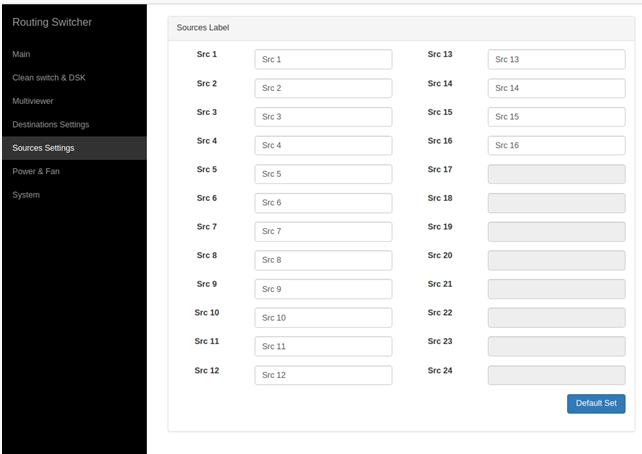
Sources Settings – вкладка для определения пользователем названий входов коммутатора (латинские буквы, цифры и спецсимволы, не более 16 символов) для UMD (подмониторного дисплея) мультиэкрана и отображения на пультах управления, имеющих LCD экран. Default Set – кнопка для установки имен входов по умолчанию (Src 1…Src 24). Вкладка Power & Fan
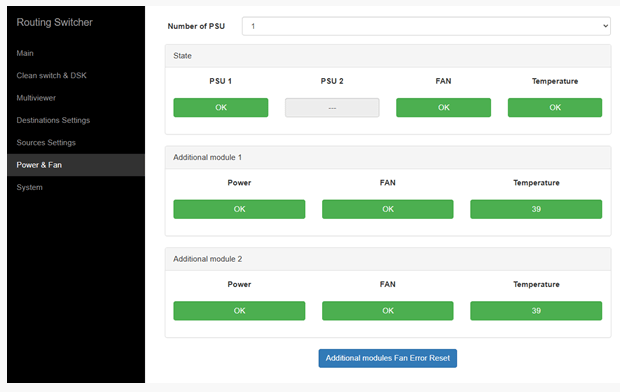
Вкладка для контроля состояния блоков питания коммутатора.
Number of PSU – поле для определения количества блоков питания, установленных в коммутаторе (1 или 2). State – секция индикации неисправности блоков питания и вентиляторов корпуса коммутатора. PSU 1 – первый блок питания; PSU 2 – второй блок питания. Активен при разрешении пользователем контроля двух блоков питания (поле Number of PSU); FAN – вентиляторы, установленные в корпусе коммутатора; Temperature – температура внутри корпуса. В случае неисправности соответствующий сектор светится красным цветом. При нормальной работе – зелёным.
Additional module 1 и 2 – секции индикации неисправности питания и вентиляторов, расположенных на платах дополнительных (опционных) модулей коммутатора. Активны в случае установки модулей в корпусе коммутатора. Power – питание на плате модуля; FAN – вентилятор, установленный на плате модуля. Активен в случае наличия вентилятора на плате модуля; Temperature – температура на плате модуля. В случае неисправности соответствующий сектор светится красным цветом. При нормальной работе – зелёным. Additional modules Fan Error Reset – кнопка сброса аварий вентиляторов, установленных на платах дополнительных (опционных) модулей коммутатора. Активна в случае установки модулей с вентиляторами в корпусе коммутатора.
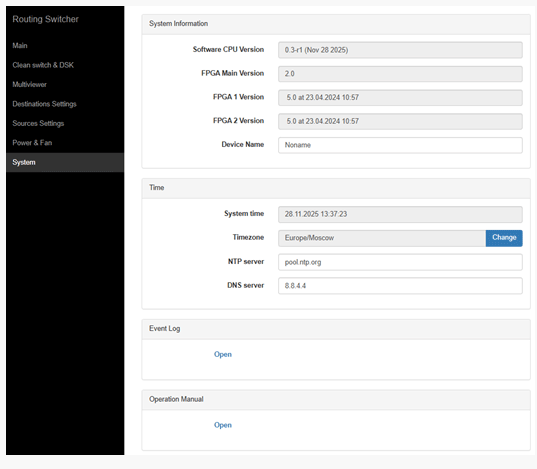
Вкладка System
System Information – секция отображение текущих версий программного обеспечения и имени коммутатора. Software CPU Version – версия программного обеспечения центрального процессора коммутатора. FPGA Main Version – версия программного обеспечения программируемой логики, расположенной на основной плате комутатора. FPGA 1 Version – версия программного обеспечения программируемой логики первого дополнительного модуля (“Undefined” – если модуль не установлен). FPGA 2 Version – версия программного обеспечения программируемой логики второго дополнительного модуля (“Undefined” – если модуль не установлен). Device Name – название коммутатора, которое задается пользователем и отображается на главной вкладке в стоке Switch. Time – секция временных настроек коммутатора System time – отображение даты и времени, установленных в коммутаторе. Если время не было синхронизировано по протоколу NTP, то дата и время, установленные в коммутаторе могут отличаться от истинных значений и будут отображаться на красном фоне. Для корректного отображения времени при записи в журнал событий необходимо синхронизировать его с NTP сервером. Timezone – выбор часового пояса. NTP server – выбор адреса NTP сервера для синхронизации времени и даты. DNS server – выбор адреса DNS сервера.
Event Log – секция включения журнала событий. Для входа в журнал необходимо перейти по ссылке Open. Журнал событий откроется в новом окне браузера. Operation Manual – просмотр руководства по эксплуатации коммутатора. Для просмотра документа необходимо перейти по ссылке Open. Документ откроется в новом окне браузера.
|


 – кнопка
включения окна в полноэкранный режим. Стрелки красного цвета озанчают, что
данное окно распахнуто на весь экран. Для выключения полноэкранного режима
повторно нажмите на эту кнопу;
– кнопка
включения окна в полноэкранный режим. Стрелки красного цвета озанчают, что
данное окно распахнуто на весь экран. Для выключения полноэкранного режима
повторно нажмите на эту кнопу; – кнопка
включения звука из данного окна мультиэкрана на мониторный вход. Переключение
звука осуществляется также совместно с включением полноэкранного режима. Красный
цвет означает, что звук из этого окна подан на мониторный вход.
– кнопка
включения звука из данного окна мультиэкрана на мониторный вход. Переключение
звука осуществляется также совместно с включением полноэкранного режима. Красный
цвет означает, что звук из этого окна подан на мониторный вход.